
windows10硬盘怎么分区 windows10硬盘怎么分区方法介绍
更新日期:2022-09-14 15:51:01来源:互联网
windows10硬盘怎么分区呢,当用户使用win10的时候如果遇到了硬盘的分区不合理导致用户的系统不同盘之间差距过大的话就比较麻烦,因此可以通过设置分区来进行重新分配,下面就是关于windows10硬盘怎么分区的内容,大家可以通过硬盘分区来进行修改,此方法十分的简单快捷哦。
windows10硬盘怎么分区
1.打开计算机管理
右键此电脑,点击管理
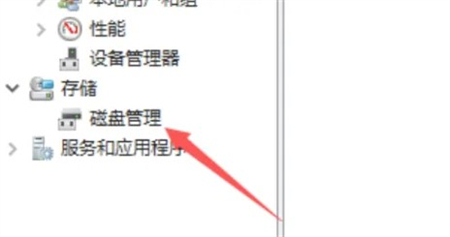
2.打开磁盘管理
点击左侧的磁盘管理界面
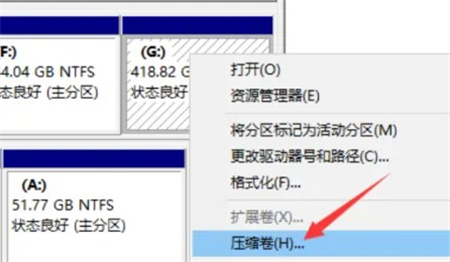
3.压缩空间
右键一个磁盘,点击压缩卷
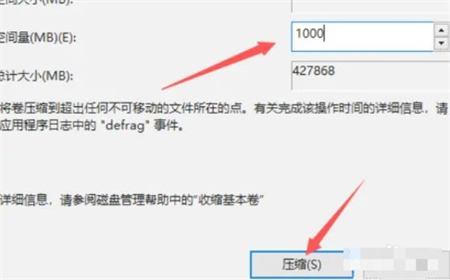
4.设置空间大小
输入一个压缩的空间大小并点击压缩
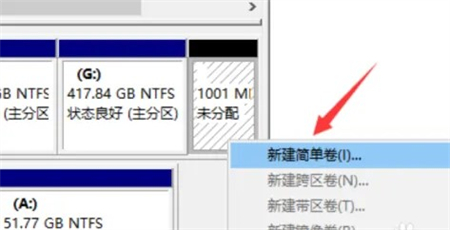
5.新建空间
右键未分配的区域,点击新建简单卷即可
以上就是windows10硬盘怎么分区的内容,大家可以学会设置硬盘分区哦。
猜你喜欢的教程
-

软件大小:996M
软件类型:大地xp系统
更新日期:2023-09-28
-
软件大小:1.8GB
软件类型:大地xp系统
更新日期:2023-09-28
-
软件大小:1.88GB
软件类型:电脑公司xp系统
更新日期:2023-05-25
-
软件大小:1.38GB
软件类型:xp安装版系统
更新日期:2023-05-16
-
软件大小:1.4GB
软件类型:雨林木风xp系统
更新日期:2023-05-08
-
软件大小:885M
软件类型:雨林木风xp系统
更新日期:2023-05-08
-
软件大小:660M
软件类型:雨林木风xp系统
更新日期:2023-05-08
-
软件大小:654M
软件类型:雨林木风xp系统
更新日期:2023-05-08
-
软件大小:1.8GB
软件类型:雨林木风xp系统
更新日期:2023-05-08
-
软件大小:1.8GB
软件类型:雨林木风xp系统
更新日期:2023-05-08
-
软件大小:3.68 GB
软件类型:大地win8系统
更新日期:2023-12-08
-
软件大小:4.84GB
软件类型:深度技术win8系统
更新日期:2023-10-07
-
软件大小:960M
软件类型:win8 32位系统
更新日期:2023-05-30
-
软件大小:840M
软件类型:win8 32位系统
更新日期:2023-05-30
-
软件大小:880M
软件类型:win8 32位系统
更新日期:2023-05-30
-
软件大小:4.96GB
软件类型:win8 32位系统
更新日期:2023-05-30
-
软件大小:4.96GB
软件类型:win8 32位系统
更新日期:2023-05-30
-
软件大小:4.96GB
软件类型:win8 32位系统
更新日期:2023-05-30
-
软件大小:4.96GB
软件类型:win8 32位系统
更新日期:2023-05-30
-
软件大小:4.85GB
软件类型:win8 64位系统
更新日期:2023-05-26
-
软件大小:6.67GB
软件类型:win11 64位系统
更新日期:2024-07-11
-
软件大小:6.48GB
软件类型:win11 64位系统
更新日期:2024-07-11
-
软件大小:6.48GB
软件类型:win11 64位系统
更新日期:2023-10-07
-
软件大小:6.48GB
软件类型:win11 64位系统
更新日期:2023-10-07
-
软件大小:6.48GB
软件类型:win11专业版
更新日期:2023-10-07
-
软件大小:6.48GB
软件类型:win11专业版
更新日期:2023-10-07
-
软件大小:6.48GB
软件类型:win11 64位系统
更新日期:2023-08-25
-
软件大小:6.48GB
软件类型:win11 64位系统
更新日期:2023-08-25
-
软件大小:6.48GB
软件类型:win11 64位系统
更新日期:2023-08-25
-
软件大小:6.48GB
软件类型:win11专业版
更新日期:2023-08-21