
win11任务栏图标靠左怎么设置 win11任务栏图标靠左设置教程
更新日期:2022-12-15 08:42:02来源:互联网
用户想要win11电脑上任务栏的图标都靠左显示,这要怎么去设置呢,首先我们打开win11电脑的个性化选项,然后点击任务栏行为选项,找到任务栏位置的设置选项,选择左选项保存即可,这要即可成功完成win11任务栏图标靠左的设置,任务栏图标都靠左显示啦。
win11任务栏图标靠左设置教程
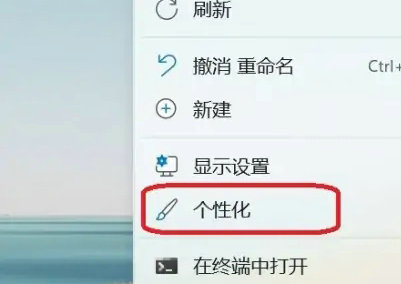
1、右键win11 的桌面,选择 个性化 选项
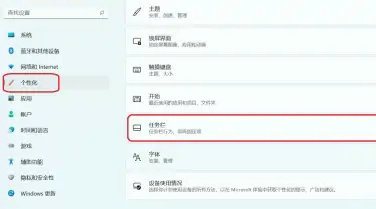
2、在个性化 菜单中,选择右侧的 任务栏 选项
3、在 任务栏选项中,选择 任务栏行为 选项打开
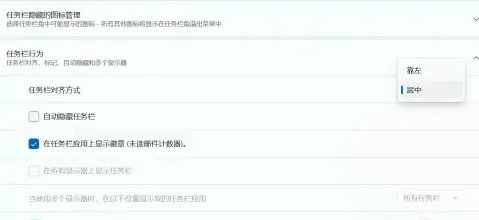
4、修改 居中 选项为 靠左,关闭窗口,就可以看到任务栏图标已经靠左了
猜你喜欢的教程
-

软件大小:996M
软件类型:大地xp系统
更新日期:2023-09-28
-
软件大小:1.8GB
软件类型:大地xp系统
更新日期:2023-09-28
-
软件大小:1.88GB
软件类型:电脑公司xp系统
更新日期:2023-05-25
-
软件大小:1.38GB
软件类型:xp安装版系统
更新日期:2023-05-16
-
软件大小:1.4GB
软件类型:雨林木风xp系统
更新日期:2023-05-08
-
软件大小:885M
软件类型:雨林木风xp系统
更新日期:2023-05-08
-
软件大小:660M
软件类型:雨林木风xp系统
更新日期:2023-05-08
-
软件大小:654M
软件类型:雨林木风xp系统
更新日期:2023-05-08
-
软件大小:1.8GB
软件类型:雨林木风xp系统
更新日期:2023-05-08
-
软件大小:1.8GB
软件类型:雨林木风xp系统
更新日期:2023-05-08
-
软件大小:3.68 GB
软件类型:大地win8系统
更新日期:2023-12-08
-
软件大小:4.84GB
软件类型:深度技术win8系统
更新日期:2023-10-07
-
软件大小:960M
软件类型:win8 32位系统
更新日期:2023-05-30
-
软件大小:840M
软件类型:win8 32位系统
更新日期:2023-05-30
-
软件大小:880M
软件类型:win8 32位系统
更新日期:2023-05-30
-
软件大小:4.96GB
软件类型:win8 32位系统
更新日期:2023-05-30
-
软件大小:4.96GB
软件类型:win8 32位系统
更新日期:2023-05-30
-
软件大小:4.96GB
软件类型:win8 32位系统
更新日期:2023-05-30
-
软件大小:4.96GB
软件类型:win8 32位系统
更新日期:2023-05-30
-
软件大小:4.85GB
软件类型:win8 64位系统
更新日期:2023-05-26
-
软件大小:6.67GB
软件类型:win11 64位系统
更新日期:2024-07-11
-
软件大小:6.48GB
软件类型:win11 64位系统
更新日期:2024-07-11
-
软件大小:6.48GB
软件类型:win11 64位系统
更新日期:2023-10-07
-
软件大小:6.48GB
软件类型:win11 64位系统
更新日期:2023-10-07
-
软件大小:6.48GB
软件类型:win11专业版
更新日期:2023-10-07
-
软件大小:6.48GB
软件类型:win11专业版
更新日期:2023-10-07
-
软件大小:6.48GB
软件类型:win11 64位系统
更新日期:2023-08-25
-
软件大小:6.48GB
软件类型:win11 64位系统
更新日期:2023-08-25
-
软件大小:6.48GB
软件类型:win11 64位系统
更新日期:2023-08-25
-
软件大小:6.48GB
软件类型:win11专业版
更新日期:2023-08-21