

截图工具 v2.11.3



- 系统介绍
- 下载地址
- 常见问题
- 相关下载
- 相关文章
截图工具是一款非常好用的电脑截图软件,截图工具支持剪切,屏幕上的任意区域都能剪切,支持截图标注、桌面贴图,功能都是免费的,本地处理图像,不会自动上传截图数据,安全可靠,让你的数据更加放心,适配高分屏与多显示器环境,操作简单便捷,满足所有用户的需要,新手稍加熟悉就能上手,后台资源占用很低,一直开着也没关系,一点都不会影响到电脑的运行速度哦,有需要的用户们赶快点击下载试试看吧!
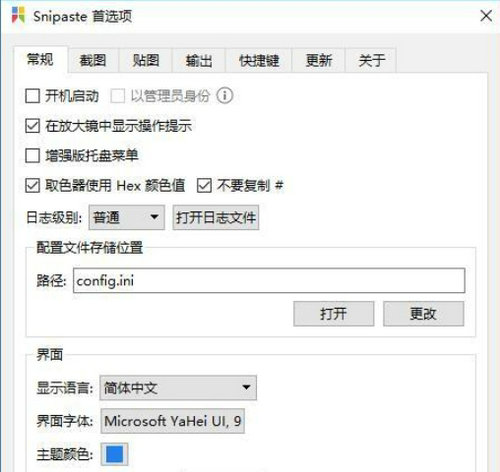
截图工具介绍
1. 独创屏幕贴图功能,截图置顶悬浮,无需切换窗口,方便对照参考素材。
2. 智能 UI 自动识别,吸附窗口边框,实现像素级选区,截图定位更精准。
3. 丰富标注工具箱,支持箭头、文字、马赛克、高斯模糊,快速标注与打码。
4. 内置屏幕取色器,一键复制 HEX、RGB 色值,满足设计师与前端开发需求。
5. 本地离线处理截图,图片不会自动上传服务器,保障截图内容隐私安全。
6. 轻量低资源占用,启动速度快,无弹窗广告,使用环境干净清爽。
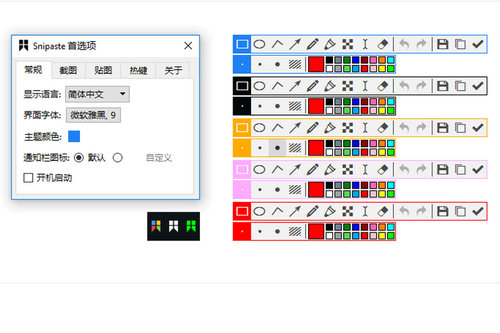
截图工具特色
1、使图片成为一个窗口并置顶显示。
2、贴图窗口可以旋转、缩放、半透明、鼠标穿透。
3、精确控制截图范围。
4、截图记录回放。
5、取色之后,还能把颜色贴出来。
6、普通的纯文本,可以转换成图片。
7、有马克笔、马赛克、高斯模糊、橡皮擦功能。
8、主题色任你选,通知栏图标也随你定制。
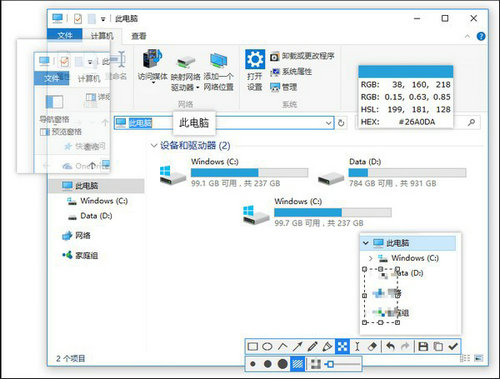
截图工具功能
截图功能
多种截图模式:支持全屏、窗口、自定义区域截图,可自动检测界面元素并实现像素级精准定位。
快捷键操作:默认使用 F1 键快速启动截图,支持 W/A/S/D 键微调选区,按住 Alt 键生成十字辅助线,提升截图精准度。
高级截图功能:提供持续截图(捕捉动态内容)和滚动截屏(完整记录长网页或文档),满足多样化截图需求。
标注功能
丰富标注工具:包括矩形、椭圆、箭头、画笔、文字、马赛克、高斯模糊等,支持撤销/重做操作,可自定义颜色、字体大小及线条粗细。
高效信息传递:通过标注工具,用户可清晰标示截图中的重点内容,提升沟通效率。
贴图功能
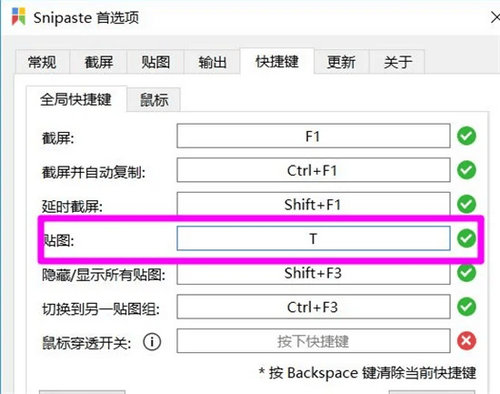
悬浮窗口展示:截图后按 F3 键即可将图片贴在屏幕上,支持缩放、旋转(1/2)、透明度调节(Ctrl+滚轮)及鼠标穿透(X 键)。
多任务对比参考:可将剪贴板中的文字、颜色或图像转为浮动窗口,便于多任务对比参考。
取色器
快速色彩获取:截图时按 C 键可提取像素颜色值(RGB/十六进制),并通过 F2 键贴出颜色块,方便设计师和前端开发者快速取色。
截图工具详情
核心定位差异:Snipaste 主打截图标注与桌面贴图,功能偏向轻量化日常对照;ShareX 侧重截图、录屏、图床上传自动化,面向重度批量处理用户。
平台与授权:Snipaste 支持 Windows、macOS,基础版免费,高级功能付费;ShareX 仅 Windows 平台,完全开源免费,但没有贴图悬浮核心功能。
功能完整度:Snipaste 缺少录屏、OCR、长截图;ShareX 内置录屏、GIF 录制、文字识别、批量上传、图片流水线处理工具。
使用门槛:Snipaste 上手简单,聚焦截图贴图,设置简洁;ShareX 自定义流程繁多,大量进阶选项,新手学习成本更高。
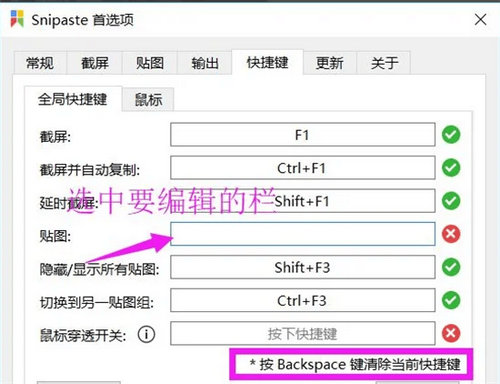
截图工具说明
1、Snipaste 首先是一个快速截图工具。当它在托盘运行时,我们可以通过两种方式激 活截图工具,分别是:默认快捷键 F1 或单击托盘图标。截图工具打开之后,它会像 QQ 截图工具一样自动检测窗口及元素,方便快速捕捉单一窗口。但是 Snipaste 的自动检测元素功能却更加精确,它可以捕捉窗口上的一个按钮或者选项,甚至网页上的一张图片或一段文字。
2、使用截图工具的原因是只想获取屏幕局部的图像。自动检测功能固然方便,但许多时候我们可能会需要一个自定义范围的图像。此时,精确控制截图边缘变得十分重要。Snipaste 做到了边缘像素级控制。当你拖动外框时,会自动出现放大镜。而点击截图框外的某一点可以迅速调整图框范围。另外,使用键盘的方向键也可以像素级调整图框的位置。
3、标注:丰富的标注工具
Snipaste还是个图片标注工具。大部分情况下,我们截图之后都需要对细节进行进一步地标注。QQ 截图虽然提供了简单的方框、椭圆、箭头和文字等工具,但是如果和Mac上的 Annotate,iOS 上的Annotable相比,就显得有些简陋了,因为它可以使用的标注工具太少,而且也缺乏自定义功能。Snipaste在截图后提供的标注工具算得上全面而且强大,首先它提供了非常丰富的标注类型,包括方框、椭圆框、连续线段、箭头、画笔、记号笔、文本、马赛克、模糊等 9 种工具。
4、这9种工具都有丰富的自定义调节选项:所有的工具标注之后,可以二次变形。带线段的工具都可以调节粗细、颜色。标注区域的工具都提供了边框和色块两种效果。
5、上面的自定义选项在有了一个全功能调色板之后,可玩性更加丰富。Snipaste 标注工具的调色板可以选择任意颜色,并且可以调节透明度。因为可以调节透明度这个特性,我们可以实现诸如下面这样的效果。
- 263企业邮箱登录入口 263企业邮箱登录入口地址分享 2026-09-28
- 企业邮箱如何开通 企业邮箱开通方法 2026-09-28
- 微信拍一拍功能在哪里设置 微信拍一拍功能怎么用 2026-09-01
- 夸克浏览器网页版网址 夸克浏览器网页版入口 2026-09-01
- 火狐浏览器网页入口 火狐浏览器官网网页入口 2026-09-01
- 手机怎么开空调万能遥控器 手机空调万能遥控器使用教程 2026-09-01
- 森空岛怎么加好友 森空岛id加好友的步骤详解 2026-08-31
- 网易企业邮箱登录入口怎么登录 网易企业邮箱个人注册入口官网登录 2026-08-31
- lanerc入站转正问答答案 lanerc入站答案大全 2026-06-02
- 知识星球网页版怎么登陆 知识星球网页版登陆入口 2026-05-17
- 花生ai网页版入口在哪 花生ai网页版官网入口 2026-05-11
- 海绵音乐网页版入口在哪 海绵音乐网页版入口分享 2026-05-03
-

软件大小:8.31
软件类型:办公软件
更新日期:2026-08-11
-
软件大小:151.19MB
软件类型:办公软件
更新日期:2026-02-20
-
软件大小:206.16MB
软件类型:办公软件
更新日期:2026-02-20
-
软件大小:143.91MB
软件类型:办公软件
更新日期:2026-02-20
-
软件大小:818.20MB
软件类型:办公软件
更新日期:2026-02-20
-
软件大小:88.03MB
软件类型:办公软件
更新日期:2026-02-20
-
软件大小:24.9MB
软件类型:办公软件
更新日期:2026-02-20
-
8 冰点文库
软件大小:85MB
软件类型:办公软件
更新日期:2026-02-20
-
软件大小:157.42MB
软件类型:办公软件
更新日期:2026-02-20
-
软件大小:82.92MB
软件类型:办公软件
更新日期:2026-02-20
-
windowsxp原版iso镜像下载安装版兼容性特别强,可以完美快速运行各种软件游戏哟,均无奔溃闪退状况的出现。windowsxp原版iso镜像下载安装版所需的安装时间特别短,大概十分钟即可安装完成,不同的硬件驱动程序也会安装好,打开登录账户就能使用啦。系统会定期自动清理磁
-
winxp最小精简版使用起来非常的精巧,就像它的名称一样,安装整体下来大约90兆左右,winxp最小精简版在虚拟机安装测试中安装只需要大概三四分钟,采用了经典的界面,使用的功能也没有做调整,用户使用起来会更加的轻松,并且不会自动强制性更新,可以选择手动的形式