
gopro v10.20.1

- 软件大小:272.2M
- 软件类型:免费软件
- 系统语言:简体中文
- 更新日期:2026-09-30
- 软件厂商:互联网

- 系统介绍
- 常见问题
- 相关下载
- 相关文章
gopro是一款有gopro官方推出的配套手机控制编辑软件,在这里用户可以轻松导入在gopro设备中拍摄的视频作品,在软件中为用户们提供了全套的视频剪辑功能,用户可以根据自己的喜好进行自由的剪辑创作,软件中提供了丰富的贴纸、滤镜、音乐可以进行自由搭配创作,软件中支持原画质导入导出,为用户带来最佳的无损使用体验,在这里还会跟随设备本体进行不断的版本更新,带来更加优质的使用体验,解锁更多精彩的功能可以进行使用,有需要使用这个多功能视频编辑工具的小伙伴们快来下载吧。
gopro介绍:
1、控制、查看、分享。
2、拍摄预览与回放内容。拍摄时用HiLight Tag 标记关键时刻。通过邮件、短信、微信、微博等分享您心爱的照片和视频。
3、完全控制每款GoPro摄像机。
4、GoPro应用程式让你简单的远程控制摄像机,直接收看GoPro频道中的精彩视频
gopro服务:
1、摄像机遥控
你可以将手机用作 GoPro 的遥控器,非常适合构图取景、从远处录像和调整设置。
2、预览拍摄和传输内容
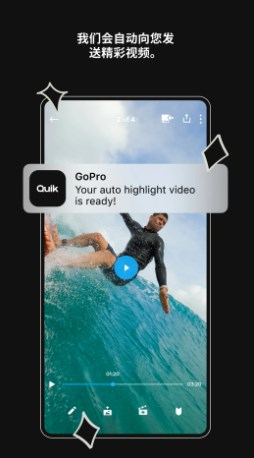
在手机屏幕上查看 GoPro 照片和视频,然后将它们发送到 Quik 中,即使没有网络也能发送。
3、视频直播
无论进行什么活动,都可以实时直播。
4、地平线修正
体验内置地平线修正功能,防止拍摄影像弯曲。
5、无限量云备份
GoPro 订阅用户可以将摄像机或应用程序中的影像保存至云端(全部保持原始画质)。
6、固件更新
获取 GoPro 的最新更新非常容易,只需在配对和完成所有设置时按照简单的说明进行操作即可。
gopro特色:
从远处控制你的 GoPro。
通过实时预览捕捉完美画面,实现对摄像机功能的全面远程控制。只需手机,即可轻松调整摄像机设置、开始和停止录制等各种操作。
查看你的影像。
节省空间和时间。直接在手机上查看照片和视频,并选择要导出的内容。
随时随地均可导出。
即使离线,GoPro 应用也能轻松地将摄像机中的最新影像发送至手机。
gopro亮点:
随时分享精彩画面。
将你最喜爱的照片和视频直接发布到微信和微博等社交平台。或通过短信或电子邮件分享。
无限量云备份 — 自动完成。
GoPro PLUS 订阅用户可将所有内容保存至云端(均保留原始画质),可随时随地访问其云库。
始终使用最新版 GoPro。
轻松更新摄像机,畅享全新功能和优越性能。
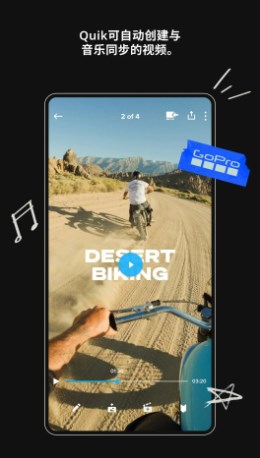
gopro使用教程:
一、【准备素材】
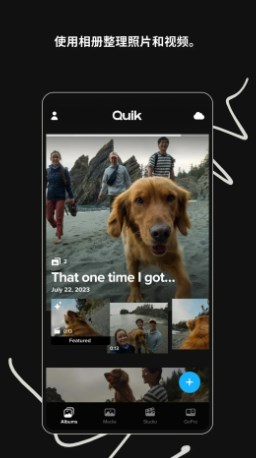
无论你是使用哪款 GoPro 相机完成的拍摄,都需要先通过 GoPro App 将视频导入手机本地相册(Fusion 拍摄的素材,需要先通过 GoPro App 进行 OverCapture,然后保存到手机本地相册)。需要提醒大家的是,在进行这个步骤操作的时候,强烈建议“截取”一下素材,这样可以避免之后使用GoPro时,软件崩溃闪退现象发生,因为视频越长,你的手机需要处理的数据就越大,这样,必然会导致GoPro崩溃
有两种方法:
1、可以在 GoPro App 里选择截取视频片段,只保留最多 15 秒的素材到手机相册里
2、在手机相册里,选中视频素材,点击右上角“编辑”,然后拖动下方的范围选择框,截取出你想要呈现的精彩片段,时长越短越好
二、【导入素材】
打开手机版GoPro软件,在正式开始之前,建议大家先点击右上角代表“设置”的图标,开启“1080p”以及“60 FPS”,这样可以确保输出的影片质量比较高。回到主界面,点击下方中间的“+”,然后选择刚才我们截取的那些片段,将它们导入GoPro。
三、【选择模板】
1、导入素材之后,你会看到下面的界面,GoPro里面一共拥有 22 个模板,大家可以根据自己的喜好,挨个儿进行尝试,每个都点击一下。而且手机版GoPro软件每个模板都有自己的转场特效,但是,这个转场特效并不能人为添加,它会根据你所选择的音乐、以及片段中的声音,自行随机添加转场特效,而且并不是每个片段中间都会添加特效,所以需要“碰运气”,但是可以肯定的是,两个素材如果分别只有一两秒,在这两个素材中间,是不会有特效的,手机版GoPro软件不希望用太多选项令界面过度复杂
2、点击模板,会看到“字体”、“滤镜”以及“图形”三个选项,还是老方法,大家自己去点击看看。在这里不得不提一下,手机版GoPro软件没有“调色”功能,只有“滤镜”选项,而且说实话,这些“滤镜”我个人不是很喜欢,所以绝大多数情况,我是直出色彩
四、【选择音乐】
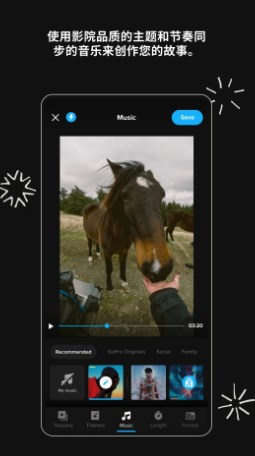
1、点击最下面左数第二个代表“音乐”的图标,进入音乐库选择音乐
2、而且手机版GoPro软件有一个非常好用的功能,那就是一键下载音乐库中所有音乐,非常方便,这样在选择音乐的时候,可以非常流畅地查找到你想要的离线音乐
五、【编辑片段】
1、点击最下面左数第三个代表“编辑”的图标,进入片段编辑界面。一般模板里面第一个画面是文字
2、长按住任意一个片段,可以进行片段重新排列,以及删除的操作
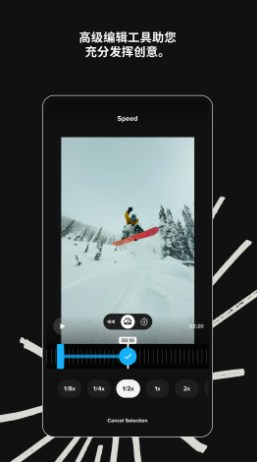
3、点击任意一个片段,进入详细编辑界面,里面一共有十个选项供大家操作,建议大家一个个去尝试一下,可以添加文字、可以开关调节音量大小、可以加速及放慢视频素材等等。我个人建议,先点击“修剪”,然后选择“手动”,进行片段选取
4、最后这个有“QuikStory”和“GoPro”标志的结尾画面,大家可以自己选择开启还是关闭
六、【影片设置】
1、点击最下面左数第四个代表“编辑”的图标,进入影片编辑界面。
2、在“格式”里,你可以调整自己的影片尺寸,分别是 16:9、1:1 和 9:16。
3、在“音乐开始”里,你可以手动移动所选取的音乐,找到你想要的音乐片段起始位置
七、【保存影片】
点击最下面左数第五个写着“保存”二字的蓝色图标,进入分享界面
- 263企业邮箱登录入口 263企业邮箱登录入口地址分享 2026-09-28
- 企业邮箱如何开通 企业邮箱开通方法 2026-09-28
- 微信拍一拍功能在哪里设置 微信拍一拍功能怎么用 2026-09-01
- 夸克浏览器网页版网址 夸克浏览器网页版入口 2026-09-01
- 火狐浏览器网页入口 火狐浏览器官网网页入口 2026-09-01
- 手机怎么开空调万能遥控器 手机空调万能遥控器使用教程 2026-09-01
- 森空岛怎么加好友 森空岛id加好友的步骤详解 2026-08-31
- 网易企业邮箱登录入口怎么登录 网易企业邮箱个人注册入口官网登录 2026-08-31
- lanerc入站转正问答答案 lanerc入站答案大全 2026-06-02
- 知识星球网页版怎么登陆 知识星球网页版登陆入口 2026-05-17
- 花生ai网页版入口在哪 花生ai网页版官网入口 2026-05-11
- 海绵音乐网页版入口在哪 海绵音乐网页版入口分享 2026-05-03
-

软件大小:39.72MB
软件类型:安卓软件
更新日期:2025-07-24
-
2 豆包官方下载
软件大小:364.8 MB
软件类型:安卓软件
更新日期:2026-06-22
-
软件大小:29.62MB
软件类型:安卓软件
更新日期:2025-12-10
-
软件大小:88.99MB
软件类型:安卓软件
更新日期:2026-02-20
-
软件大小:23.31MB
软件类型:安卓软件
更新日期:2025-12-10
-
软件大小:51.36MB
软件类型:安卓软件
更新日期:2023-06-06
-
软件大小:71.97MB
软件类型:安卓软件
更新日期:2026-09-28
-
8 苏周到
软件大小:122.4M
软件类型:安卓软件
更新日期:2026-09-28
-
9 咪咕阅读
软件大小:183.79 M
软件类型:安卓软件
更新日期:2026-09-28
-
10 精读圣经免费最新版本
软件大小:27.67MB
软件类型:安卓软件
更新日期:2026-02-21
-
windowsxp原版iso镜像下载安装版兼容性特别强,可以完美快速运行各种软件游戏哟,均无奔溃闪退状况的出现。windowsxp原版iso镜像下载安装版所需的安装时间特别短,大概十分钟即可安装完成,不同的硬件驱动程序也会安装好,打开登录账户就能使用啦。系统会定期自动清理磁
-
winxp最小精简版使用起来非常的精巧,就像它的名称一样,安装整体下来大约90兆左右,winxp最小精简版在虚拟机安装测试中安装只需要大概三四分钟,采用了经典的界面,使用的功能也没有做调整,用户使用起来会更加的轻松,并且不会自动强制性更新,可以选择手动的形式